> For the complete documentation index, see [llms.txt](https://docs.world-creator.com/llms.txt). Markdown versions of documentation pages are available by appending `.md` to page URLs; this page is available as [Markdown](https://docs.world-creator.com/ja/wkusur/save-and-export/export-to-blender.md).
# Blender にエクスポート
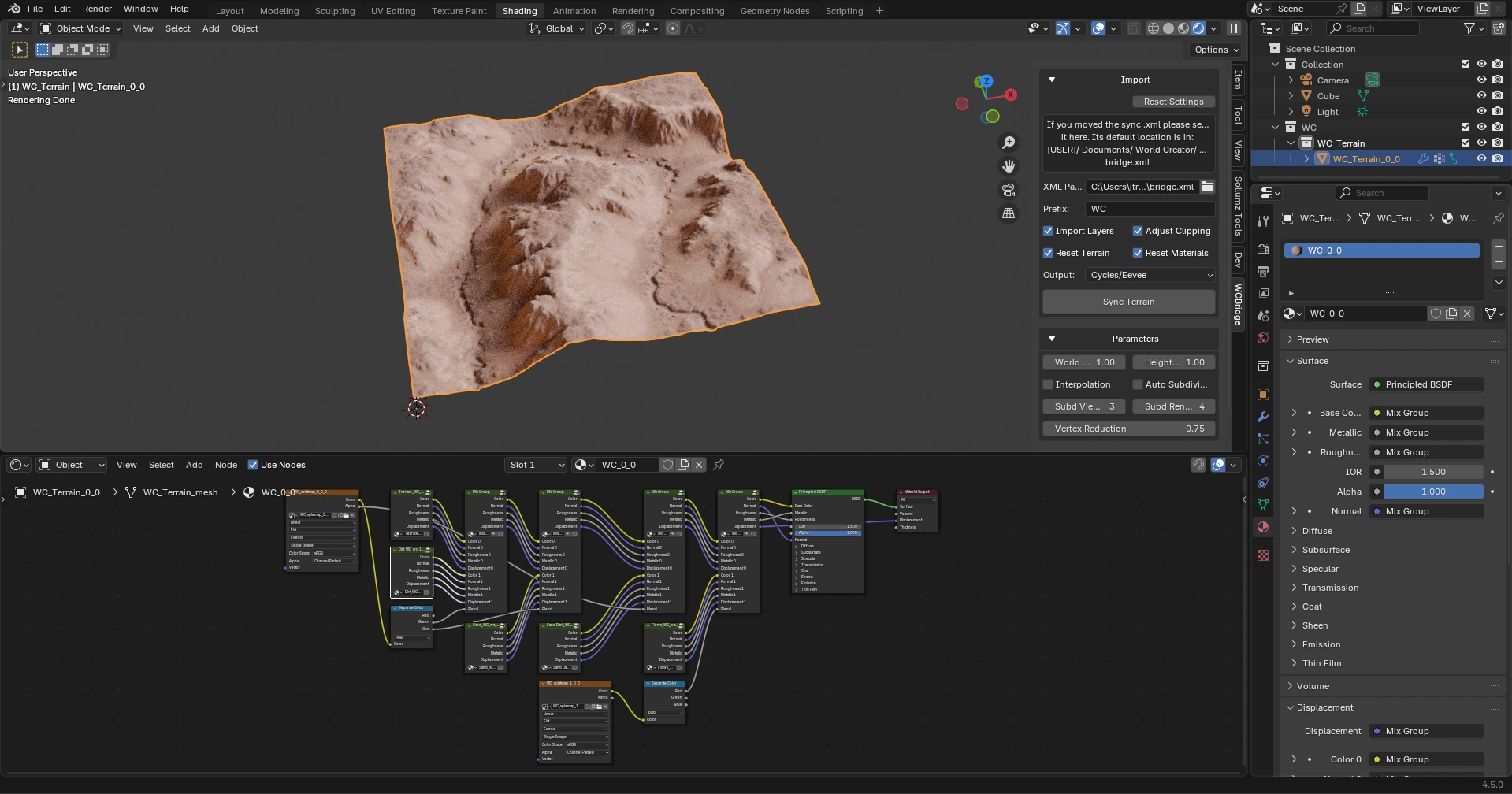
地形を手動でエクスポートすることもできますが、ここでは World Creator の Blender 用ブリッジを使う、ずっと簡単な方法を使用します。これによりエクスポートの作業は2回のキー操作で済み、地形はすでに Blender 上で適切に設定された状態になります。
{% hint style="info" %}
Blender ブリッジの全体的な概要とブリッジのインストール方法については、以下を参照してください [Blender ブリッジの記事](/ja/rifarensu/export/bridge-tools/blender-bridge.md)。ブリッジは他のほとんどの一般的な3Dプログラム向けにも用意されています。完全な一覧については、次を参照してください [ブリッジリファレンス](/ja/rifarensu/export/bridge-tools.md).
{% endhint %}
Blender にブリッジをインストールしたら、あとは World Creator の右上にある **同期** ボタンを押すだけです。これにより地形とマテリアルおよびその他の関連情報がエクスポートされます。
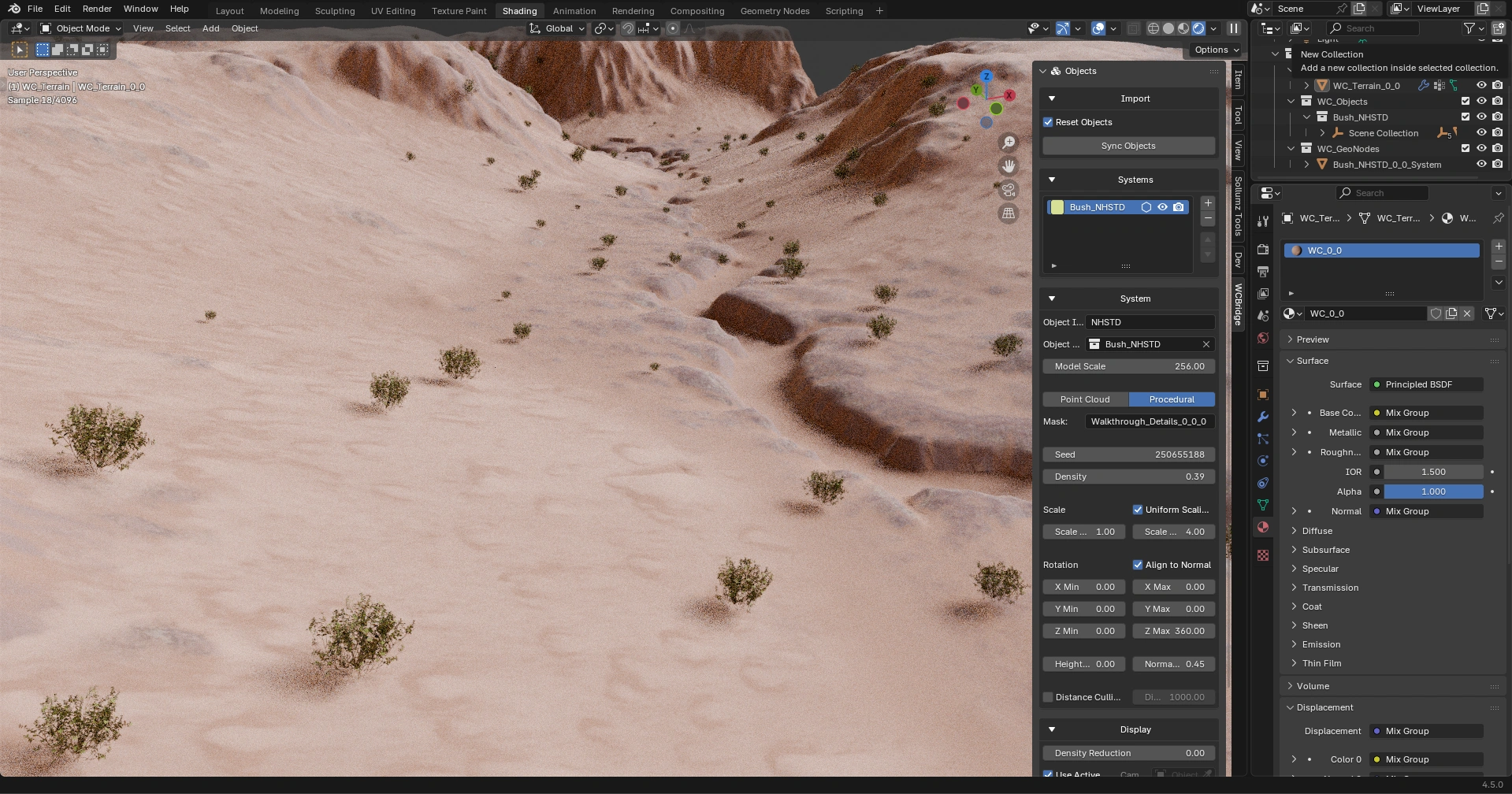
地形をインポートした後、配布した低木(ブッシュ)も Blender に持ってきたいので、そのために **Objects** パネルを開き、次を選択します **Sync Objects**。これによりジオメトリノードシステムが作成され、WC の分布に従って自動的に低木を散布します。残る作業は、次を無効にすることです **フラスタムカリング** の下で **表示** オプションと **Distance Culling** をシステム用に無効にします。どちらもデフォルトで有効になっており、大規模で密なシーンのパフォーマンスを最適化します。ブリッジに関する追加情報は、次の場所で確認できます [Blender ブリッジリファレンス](/ja/rifarensu/export/bridge-tools/blender-bridge.md).
---
# Agent Instructions
This documentation is published with GitBook. GitBook is the documentation platform designed so that both humans and AI agents can read, navigate, and reason over technical content effectively. Learn more at gitbook.com.
## Querying This Documentation
If you need additional information that is not directly available in this page, you can query the documentation by asking a question.
Perform an HTTP GET request on the following URL with the `ask` and `goal` query parameters:
```
GET https://docs.world-creator.com/ja/wkusur/save-and-export/export-to-blender.md?ask=&goal=
```
`ask` is the immediate question: it should be specific, self-contained, and written in natural language.
`goal` is what the user is ultimately trying to achieve, the reason they need the answer. Sharing it helps GitBook give you a better, more relevant answer. A goal is most helpful when it describes the outcome the user wants rather than restating the question. For example, with `ask=how do I create an API token`, a goal like `automate deployments from our CI pipeline` lets GitBook tailor the answer to that use case.
The response will contain a direct answer to the question and relevant excerpts and sources from the documentation.
Use this mechanism when the answer is not explicitly present in the current page, you need clarification or additional context, or you want to retrieve related documentation sections.