> For the complete documentation index, see [llms.txt](https://docs.world-creator.com/llms.txt). Markdown versions of documentation pages are available by appending `.md` to page URLs; this page is available as [Markdown](https://docs.world-creator.com/ja/rifarensu/export/bridge-tools.md).
# ブリッジツール
World Creator Bridge は、World Creator から地形を取り込み、好みのレンダリングアプリケーションで処理および編集できるようにする作業を簡素化します。
## **サポートされているアプリケーション**
各ブリッジの詳細な説明と使用ガイドは、それぞれのサブ記事に記載されています。現在、ブリッジの使用は以下のアプリケーションでサポートされています
* [Unreal Engine](/ja/rifarensu/export/bridge-tools/unreal-bridge.md)
* [Unity Engine](broken://pages/21d02040c4eafdb2a58f13650cb490a2d1d57f5a)
* [Blender](/ja/rifarensu/export/bridge-tools/blender-bridge.md)
* [Cinema 4D](/ja/rifarensu/export/bridge-tools/cinema-4d-bridge.md)
* [Houdini](/ja/rifarensu/export/bridge-tools/houdini-bridge.md)
{% hint style="info" %}
ご希望のデジタルコンテンツ作成(DCC)やワークフローが見つからない場合は、サポートチームにご連絡いただくか、Discord サーバーにメッセージを残してください。需要が十分にある場合、実装に必要なことを検討します。
{% endhint %}
## **ブリッジ使用手順**
ブリッジを使うと、2 回のボタン操作で地形をシームレスにインポートできます。始めるには、World Creator から地形を読み込みます。次にメインパネル上部のアプリケーションバーにある同期ボタンをクリックしてください。
同期ボタンの位置
ボタンを押すと、World Creator はシーンを別のアプリケーション内で再現するために必要なファイルを自動的にエクスポートします。
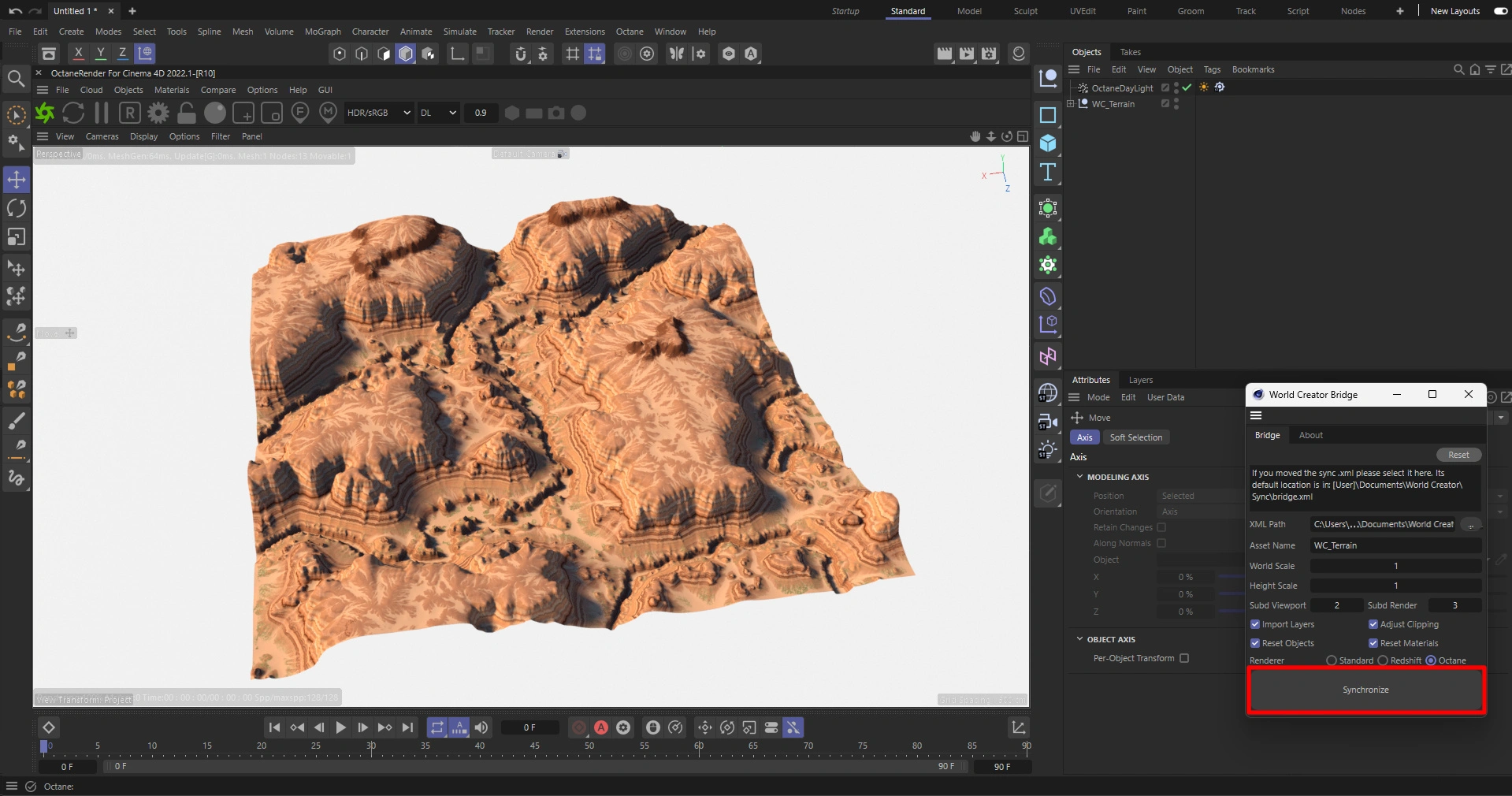
同期処理を完了するには、該当プログラム用ブリッジのユーザーインターフェースにある Synchronize ボタンをクリックしてください。ブリッジは関連するすべてのマップを読み込み、ブリッジインターフェース内で選択されたパラメータに基づいて 3D シーン用の地形を設定します。\
(各ブリッジ固有のインストール手順についてはドキュメントを参照してください。)
Cinema 4D における World Creator Bridge のインターフェース
## **ブリッジの内部機能(DIY ガイドを含む)**
別の / カスタム DCC 向け、またはワークフロー固有の追加機能を持つカスタム版のブリッジを作成したい場合は、ブリッジの内部プロセスに関するすべての関連情報をここで確認できます。
World Creator の同期ボタンをクリックすると、関連するすべての情報とマップが Sync ディレクトリにエクスポートされます。このディレクトリはデフォルトで " にあります。*\[User]*\Documents\World Creator\Sync\\"。\
ここに以下のファイルが見つかります:
* **XML 情報(bridge.xml)**
解像度、サイズ、最小・最大高さ、タイル数、スプラットレイヤーに関する詳細など、関連する地形情報を含みます。
* **ハイトマップ(heightmap\_x\_y.raw)**
ハイトマップは raw の uint16 形式で提供されます。raw 形式を読み込めない場合で Python を使用できる環境があれば、Pillow を使った変換を試すことができます。この変換ツールは Blender、C4D、Houdini で使用されています。
* **カラーマップ(colormap\_x\_y.png)**
カラーマップは World Creator のカラーメルティプライ値とマテリアルのグラデーションを格納します。
* **テクスチャマップ(texturemap\_x\_y.png)**
このマップはカラーマップに似ていますが、すべてのテクスチャとマテリアル情報も含みます。本質的には、地形の完全に事前計算されたカラーマップです。
* **スプラットマップ(splatmap\_x\_y.tga)**
スプラットレイヤーを含みます。レイヤー数に応じて最大 4 レイヤーを含み、R->A の順で格納されます。スプラットレイヤーの数と名前は bridge.xml ファイルで確認できます。
* **アセット**
シーンで参照されているすべてのアセットがここに格納されます。名前は bridge.xml ファイル内のものと同じです。
ここから各ブリッジは、その情報を各プログラムで使えるシーンアセットに変換し、いくつかの追加オプション(例:異なるレンダラー、マテリアル設定)を提供するだけです。
---
# Agent Instructions
This documentation is published with GitBook. GitBook is the documentation platform designed so that both humans and AI agents can read, navigate, and reason over technical content effectively. Learn more at gitbook.com.
## Querying This Documentation
If you need additional information that is not directly available in this page, you can query the documentation dynamically by asking a question.
Perform an HTTP GET request on the current page URL with the `ask` query parameter, and the optional `goal` query parameter:
```
GET https://docs.world-creator.com/ja/rifarensu/export/bridge-tools.md?ask=&goal=
```
`ask` is the immediate question: it should be specific, self-contained, and written in natural language.
`goal` is optional and describes the broader end goal you are ultimately trying to accomplish on behalf of the user. GitBook uses it to tailor the answer towards what is most useful for that goal.
The response will contain a direct answer to the question and relevant excerpts and sources from the documentation.
Use this mechanism when the answer is not explicitly present in the current page, you need clarification or additional context, or you want to retrieve related documentation sections.