ビューポートとナビゲーション

3D ビューポートは地形を三次元で表示します。3 つの異なるレンダリングモードが利用可能です:

  • 高品質レンダーモード

  • テクスチャレンダーモード

  • シェイプデザインモード

レンダーモードの切替は簡単です。ツールバーの対応するアイコンをクリックするだけです。

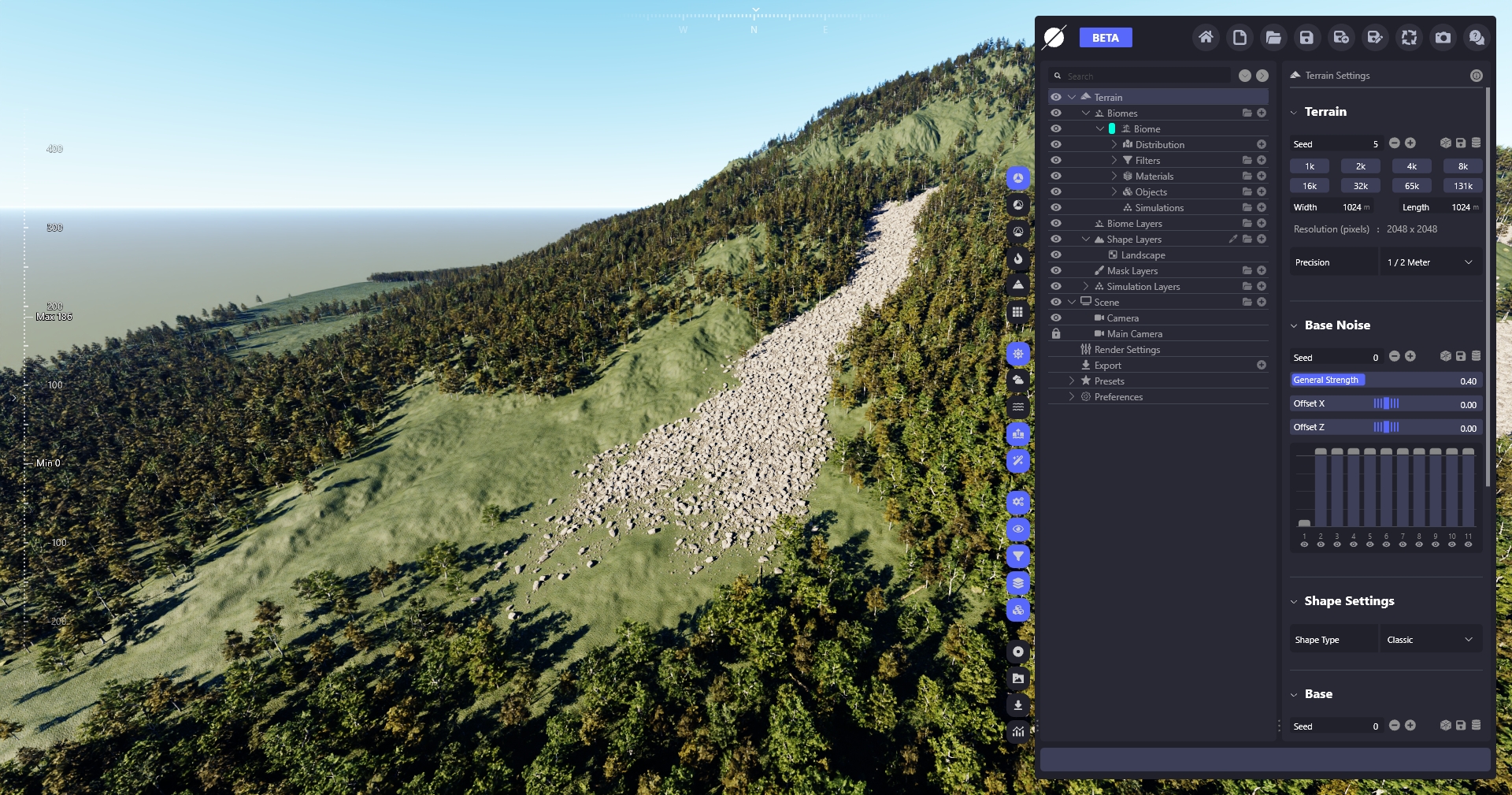
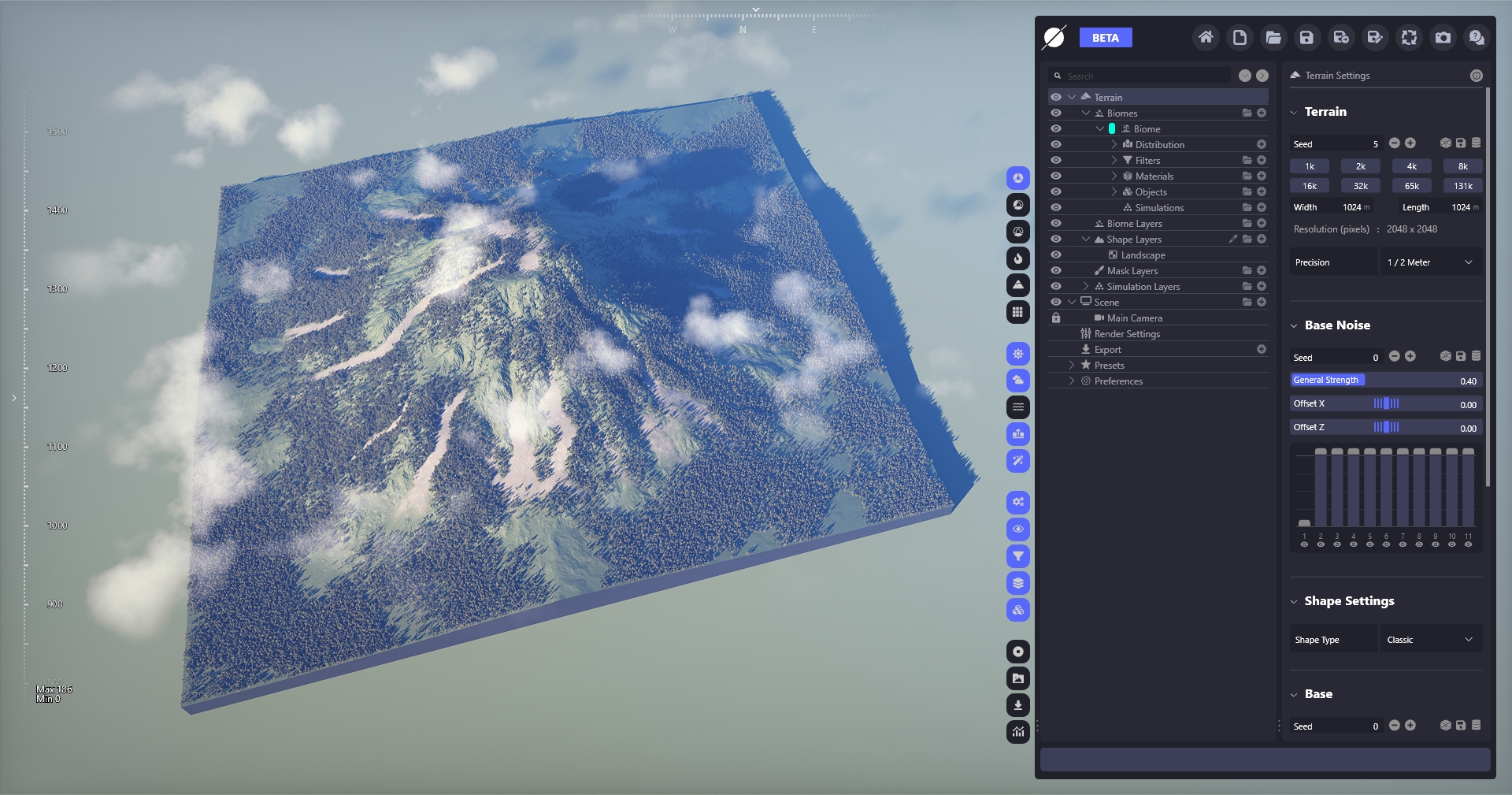
既定では、World Creator は実行時に高品質レンダーモードを使用します。プログラムは高品質なリアルタイムレイトレーシングアルゴリズムを用いて地形のフォトリアリスティックなバージョンをレンダリングします。このレンダリングモードは、たとえば Nvidia 1080 Ti 以上や同等の AMD GPU など、強力なグラフィックス処理ユニット(GPU)を搭載したコンピュータで良好に動作することが期待されます。

高品質レンダーモード

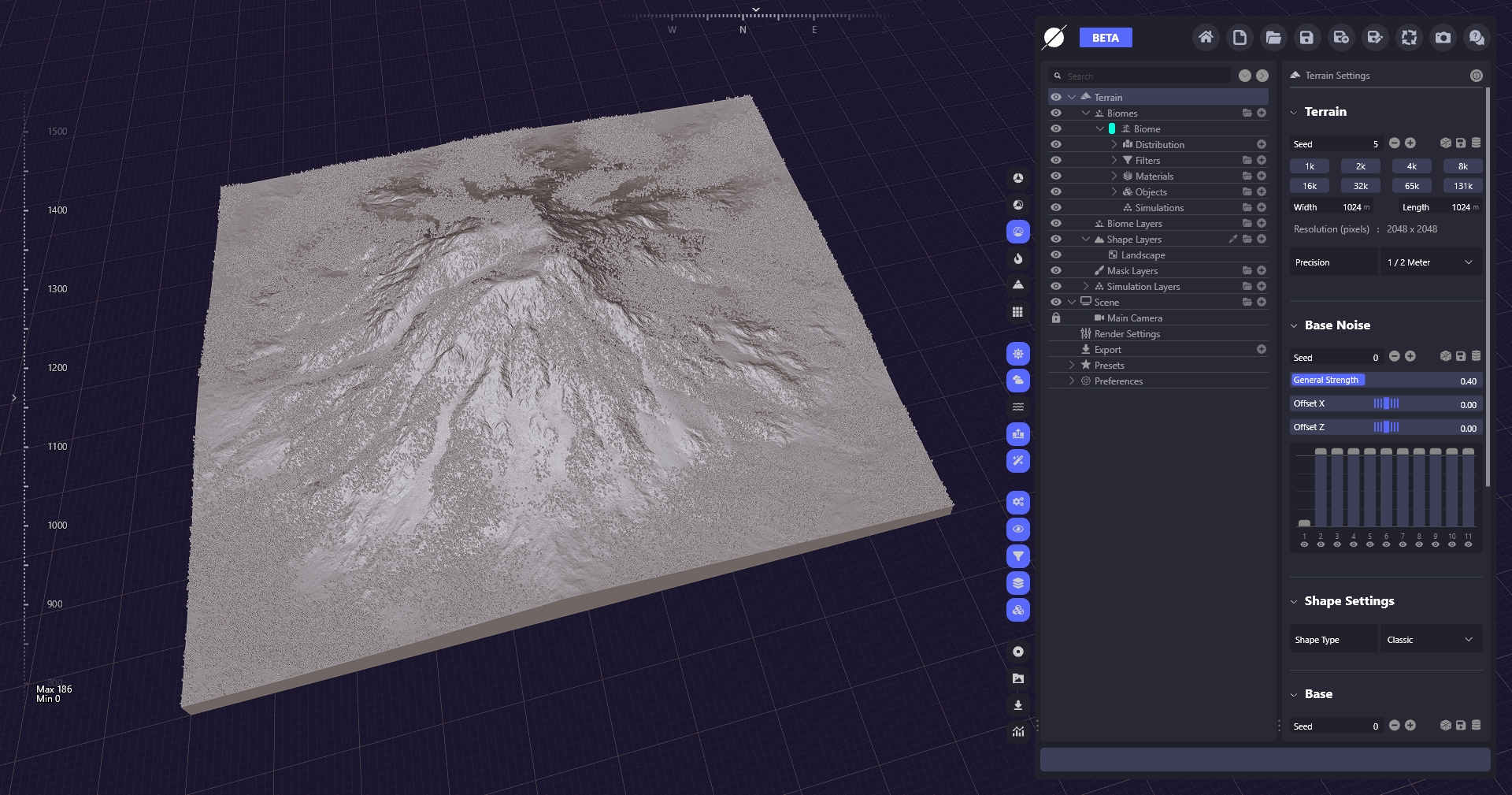
さらに、テクスチャレンダーモードを使用するオプションもあります。高度なレンダリング機能やライティング計算を無効にして、テクスチャ付き地形の編集をより応答良く行えるようにします。

テクスチャレンダーモード

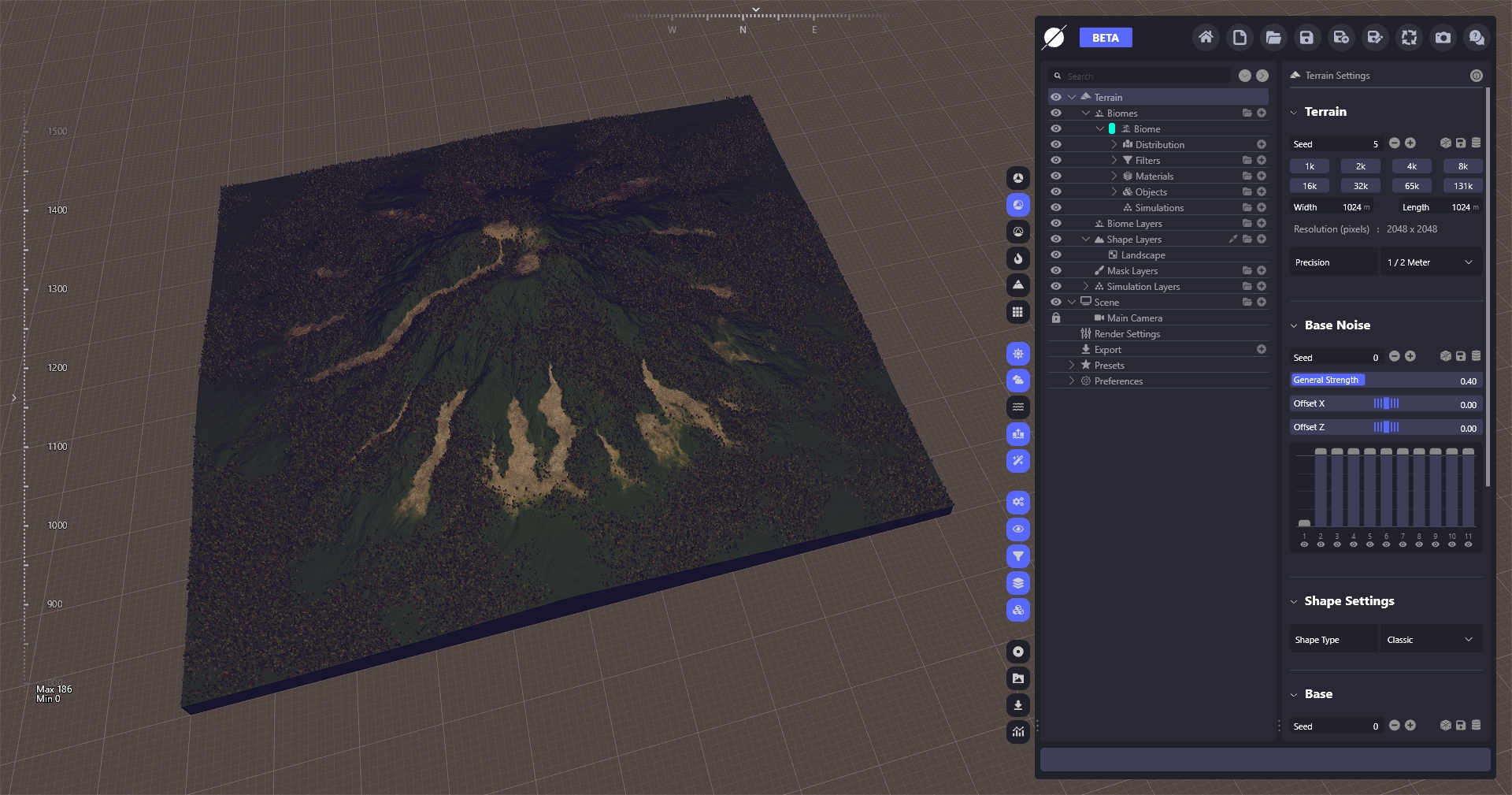
シェイプデザインモードは、高品質やテクスチャレンダーモードほど現実的でも洗練されてもいませんが、はるかに高速で、強力な GPU を必要とせずに地形設計に集中できます。体験をさらにカスタマイズするために、カスタムのマットキャップを読み込むか、World Creator に付属するマットキャップの中から選択できます。詳細は 環境設定/グラフィックス を参照してください。

シェイプデザインモード

ツリービューで Scene ノードを開くと、必要に応じてカスタマイズできる World Creator のレンダラー設定すべてにアクセスできます(詳細は後のトピックで説明します)。現時点では、デフォルト設定のままにしておくことを推奨します。通常はこれで十分です。

3D ビューポートには注目すべき HUD 要素が 2 つ表示されます:

  • 方位コンパス

  • 高度計

高度計はビューポートの左側に配置されています。高度計はビューワー(すなわち景観を表示するカメラ)の高度と、地形全体の最小/最大高さを表示します。

ビューワーは基準点から約 600 メートルの高度で北東を向いています

次に、カメラ操作と、World Creator 内の便利な機能へ素早くアクセスするための追加ショートカットを見ていきます。

カメラを移動するには、次のキーを使用します:

  • W、A、S、D

    前進、左、後退、右 に移動する

  • Q、E

    下方向または上方向に移動する

左 SHIFT キーを押し続けるか、マウスホイールで速度をさらに調整することでカメラを速く移動できます。これにより巨大な地形から個々の小石まで幅広くカバーできます。

マウスを動かしながら右ボタンを押すと視点を変更できます。マウスを使って地形上を素早く移動することも可能です。素早く移動するには、地形上の目的地をターゲットにして中ボタンをクリックし、マウスを動かします。マウスホイールで地形をズームインします。 特定の地点を中心にカメラを回転させるには、キーボードの左 ALT キーを押しながら右ボタンを押してマウスを動かします。

機能
ホットキー

このオンラインドキュメントを開く

F1

UIを切り替える

F3

名前を付けて保存ダイアログを開く

F5

現在のプロジェクトを保存する

F7

スクリーンショットを撮る(UIを含む)

F11

スクリーンショットを撮る(UIを含まない)

F12

カメラを移動(前、左、後、右、下、上)

W、A、S、D、Q、E

カメラを高速で移動(前、左、後、右、下、上)

LEFT CTRL + W、A、S、D、Q、E

地形にフォーカスする

F

カメラ位置を指定スロットに保存(0〜9、合計10スロット)

LEFT CTRL + 0〜9

指定したスロットに基づいてカメラ位置を復元する

0〜9

マネキンを地形に配置する(地形上のマウス位置)

M

マウスで見回す

右マウスボタン

地形表面上の現在のカメラ位置を中心にカメラビューを回転させる

左 ALT + 右マウスボタン

地形の中心を軸にカメラビューを回転させる

左 ALT + 中ボタン

ズームイン/ズームアウト

マウススクロールホイール

自動カメラ回転を開始する

ALT-1

すべてのキー割り当ての詳細な一覧については次を参照してください この記事.

最終更新

役に立ちましたか?