# 오브젝트 컬렉션

## 개요

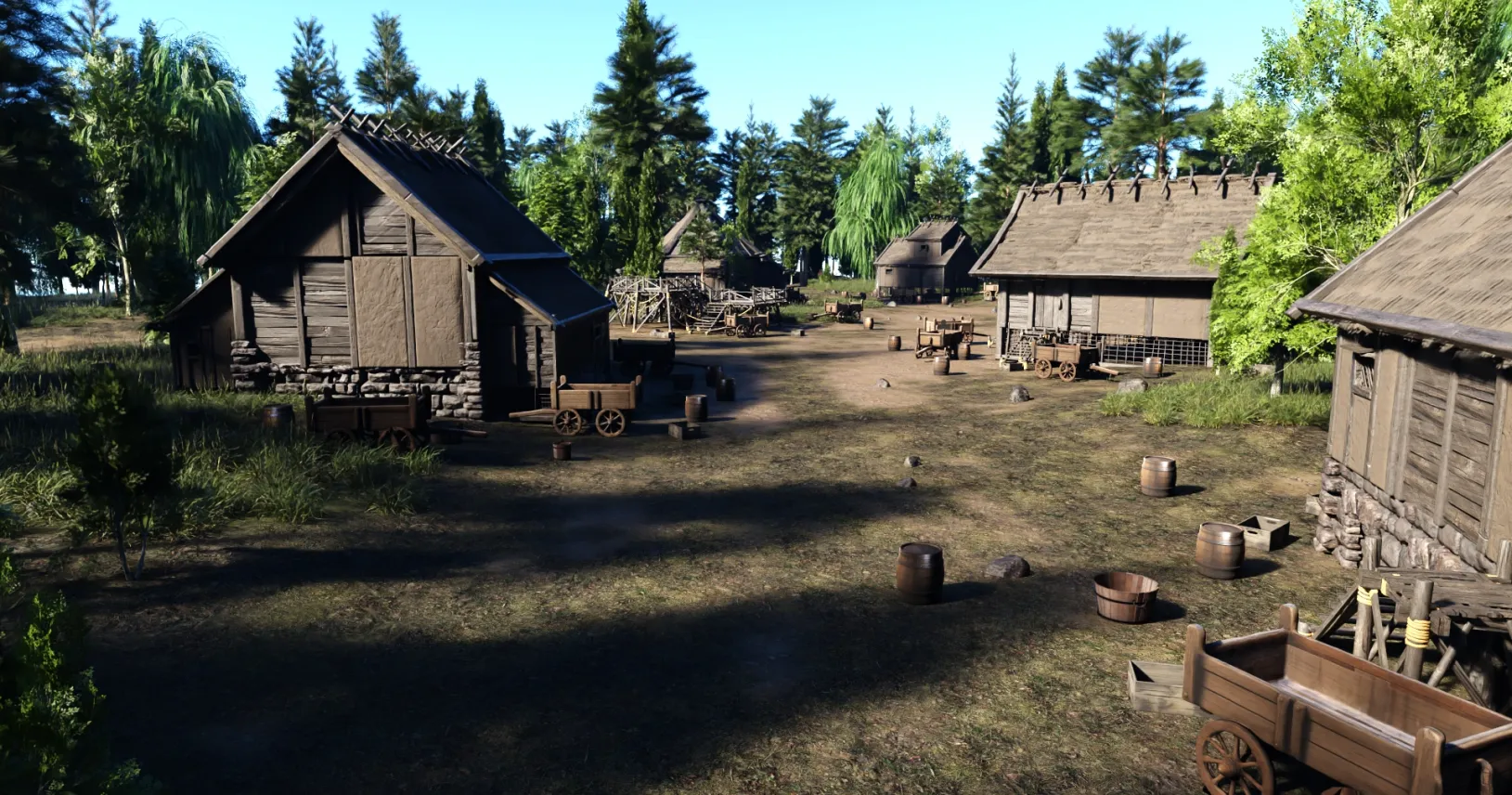
오브젝트 컬렉션을 사용하면 오브젝트를 개별적으로 배치하거나 스캐터 브러시를 사용해 배치할 수 있습니다. 오브젝트 컬렉션은 전체 지형에서 작동하며(오브젝트 레이어는 바이옴 수준에서 작동합니다), 각 오브젝트는 수동으로 조작할 수 있어 샷을 마무리하거나 랜드스케이프에 주요 에셋을 배치하는 데 적합합니다.&#x20;

<figure><img src="/files/ab5040b9ba04898b930834c6f5c29f797afed675" alt=""><figcaption><p>raffyraffy의 WC 속 바이킹 마을</p></figcaption></figure>

## 오브젝트 설정

오브젝트 컬렉션의 오브젝트 설정은 바이옴의 오브젝트에서와 완전히 동일하게 작동합니다.  [이 문서](/ko/reference/terrain/biome/objects.md) 에서 개요와 모든 오브젝트 설정에 대한 설명을 확인하세요.

## 오브젝트 도구

오브젝트 컬렉션을 선택하면 이러한 도구가 왼쪽에 표시됩니다.

### 배치 모드 - 단일

개별 오브젝트 배치 및 수정 모드입니다. 다음 매개변수와 단축키를 사용할 수 있습니다.

{% tabs %}
{% tab title="매개변수" %}

<table><thead><tr><th width="199.800048828125">속성</th><th>설명</th></tr></thead><tbody><tr><td><strong>회전 범위 X/Y/Z</strong></td><td>랜덤 회전 범위의 하한/상한입니다.</td></tr><tr><td><strong>균일 스케일링</strong></td><td>균일 스케일과 축 독립 스케일 사이를 전환합니다.</td></tr><tr><td><strong>스케일 범위 X/Y/Z</strong></td><td>스케일링의 하한/상한입니다.</td></tr><tr><td><strong>그라데이션 범위</strong></td><td>오브젝트가 재질의 그라데이션에서 사용 값으로 가질 수 있는 하한/상한 값입니다.</td></tr><tr><td><strong>높이 오프셋</strong></td><td>오브젝트를 지형의 위쪽 방향으로 오프셋합니다.</td></tr><tr><td><strong>다른 오브젝트에 스냅</strong></td><td>오브젝트를 다른 오브젝트 위에 배치할 수 있게 합니다.</td></tr><tr><td><strong>법선에 맞춤</strong></td><td>오브젝트를 지형의 법선에 맞춥니다.</td></tr><tr><td><strong>바운딩 박스 표시</strong></td><td>오브젝트의 바운딩 박스를 표시합니다.</td></tr><tr><td><strong>지형에 맞춤</strong></td><td>설정된 x/y 좌표에서 오브젝트를 지형 위에 배치합니다. <strong>높이 오프셋</strong>.</td></tr></tbody></table>
{% endtab %}

{% tab title="단축키" %}

| 기능               |                        단축키 |
| ---------------- | -------------------------: |
| 인스턴스에 카메라 초점 맞추기 |                          F |
| 이동 모드            |                          T |
| 회전 모드            |                          R |
| 스케일링 모드          |                        Z/Y |
| 오브젝트 인스턴스 선택     |                  마우스 왼쪽 버튼 |
| 오브젝트 인스턴스 추가     |          SHIFT + 마우스 왼쪽 버튼 |
| 오브젝트 인스턴스 제거     |          CTRL + 마우스 오른쪽 버튼 |
| 오브젝트 복제          |                   CTRL + D |
| 높이 오프셋           | SHIFT + CTRL + Z/Y + 마우스 휠 |
| 오브젝트 회전          | SHIFT + CTRL + ALT + 마우스 휠 |
| 오브젝트 크기 조절       |       SHIFT + CTRL + 마우스 휠 |
| {% endtab %}     |                            |
| {% endtabs %}    |                            |

### 배치 모드 - 스캐터

스캐터 배치 모드를 사용하면 브러시를 사용해 지형 위에 오브젝트를 그릴 수 있습니다. 처음 배치한 후에는  **단일 배치 모드**.

{% tabs %}
{% tab title="매개변수" %}

<table><thead><tr><th width="199.800048828125">속성</th><th>설명</th></tr></thead><tbody><tr><td><strong>스캐터 반경</strong></td><td>스캐터 브러시의 크기입니다.</td></tr><tr><td><strong>스캐터 거리</strong></td><td>개별 인스턴스 사이의 거리입니다.</td></tr><tr><td><strong>스캐터 밀도</strong></td><td>브러시의 밀도 배율입니다.</td></tr><tr><td><strong>회전 범위 X/Y/Z</strong></td><td>랜덤 회전 범위의 하한/상한입니다.</td></tr><tr><td><strong>균일 스케일링</strong></td><td>균일 스케일과 축 독립 스케일 사이를 전환합니다.</td></tr><tr><td><strong>스케일 범위 X/Y/Z</strong></td><td>스케일링의 하한/상한입니다.</td></tr><tr><td><strong>그라데이션 범위</strong></td><td>오브젝트가 재질의 그라데이션에서 사용 값으로 가질 수 있는 하한/상한 값입니다.</td></tr><tr><td><strong>높이 오프셋</strong></td><td>오브젝트를 지형의 위쪽 방향으로 오프셋합니다.</td></tr><tr><td><strong>다른 오브젝트에 스냅</strong></td><td>오브젝트를 다른 오브젝트 위에 배치할 수 있게 합니다.</td></tr><tr><td><strong>법선에 맞춤</strong></td><td>오브젝트를 지형의 법선에 맞춥니다.</td></tr><tr><td><strong>바운딩 박스 표시</strong></td><td>오브젝트의 바운딩 박스를 표시합니다.</td></tr><tr><td><strong>지형에 맞춤</strong></td><td>설정된 x/y 좌표에서 오브젝트를 지형 위에 배치합니다. <strong>높이 오프셋</strong>.</td></tr></tbody></table>
{% endtab %}

{% tab title="단축키" %}

| 기능            |               단축키 |
| ------------- | ----------------: |
| 오브젝트 스캐터      |         마우스 왼쪽 버튼 |
| 오브젝트 제거       |  CTRL + 마우스 왼쪽 버튼 |
| 오브젝트 칠하기      | SHIFT + 마우스 왼쪽 버튼 |
| 스캐터 반경 수정     |  CTRL + 마우스 왼쪽 버튼 |
| {% endtab %}  |                   |
| {% endtabs %} |                   |


---

# Agent Instructions: Querying This Documentation

If you need additional information that is not directly available in this page, you can query the documentation dynamically by asking a question.

Perform an HTTP GET request on the current page URL with the `ask` query parameter:

```
GET https://docs.world-creator.com/ko/reference/scene/object-collection.md?ask=<question>
```

The question should be specific, self-contained, and written in natural language.
The response will contain a direct answer to the question and relevant excerpts and sources from the documentation.

Use this mechanism when the answer is not explicitly present in the current page, you need clarification or additional context, or you want to retrieve related documentation sections.
