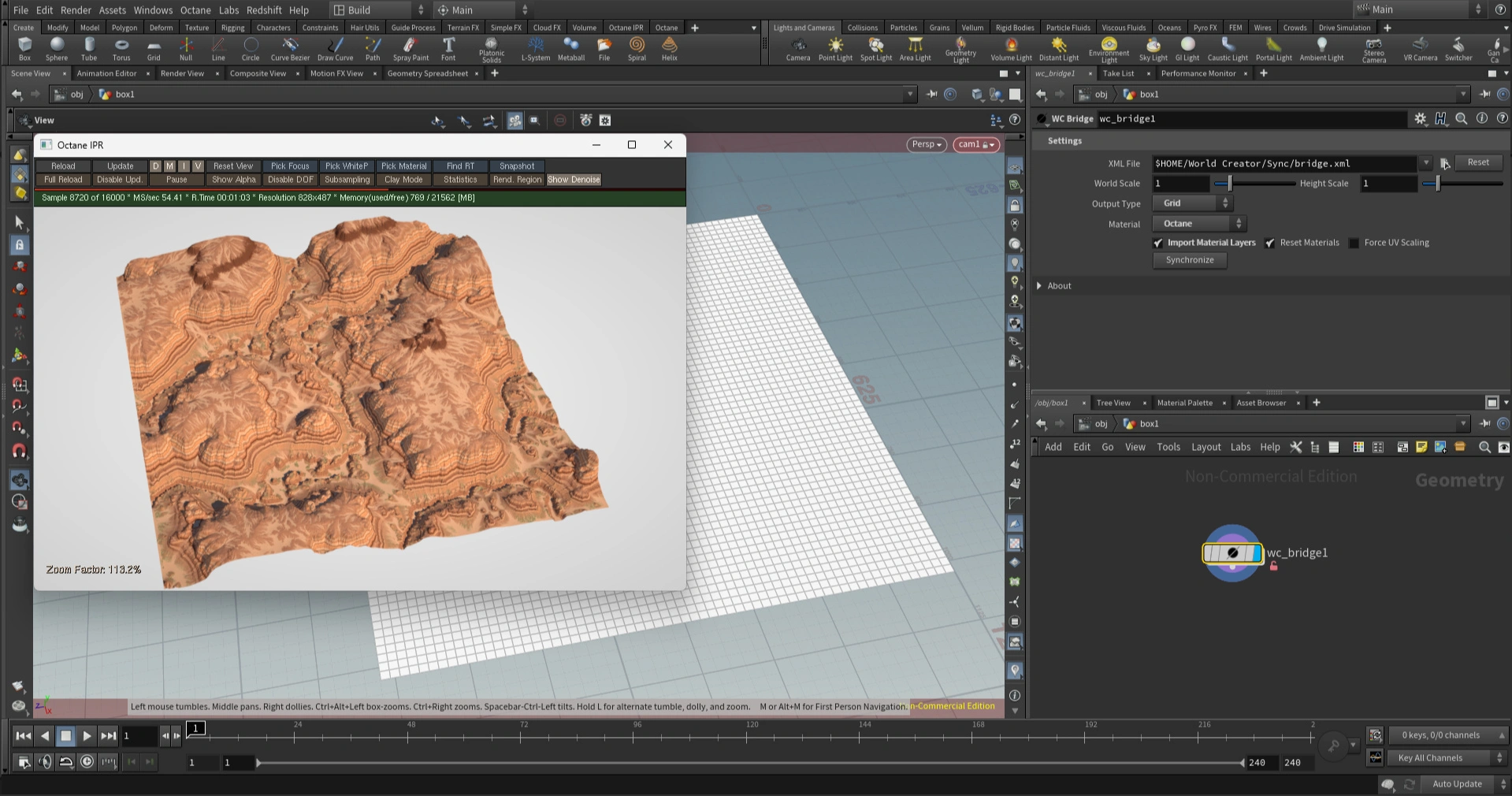
# Houdini ブリッジ

Houdini World Creator ブリッジを使用すると、地形の作成物を Houdini にシームレスに取り込み、さらに処理するための Houdini ハイトフィールドとして、またはレンダリング用の変位グリッドとして取り込むことができます。

## **インストール**

Houdini を起動し、Assets メニューに移動して Install Asset Library パネルを開きます。ここで、ダウンロードしたブリッジファイルから抽出した .hdanc ファイルを見つけます。

{% hint style="info" %}
Python3 ベースの Houdini インストールを使用していることを確認してください。Houdini 19.0 以降のデフォルトのビルドタイプはこれのはずです。
{% endhint %}

## **パラメーター**

* **XML ファイル**

  目的の同期プロジェクト用の .xml ファイルを探します。WC 22 以降では、このファイルはデフォルトで次の場所にあります。 ***\[User]*****\Documents\World Creator\Sync\\**

* **ワールドスケール**

  地形のスケール係数を設定します。

* **高さスケール**

  地形の高さに対するスケール係数を設定します。

* **出力タイプ**

  処理用のハイトフィールドとレンダリング用の変位グリッドの間で出力タイプを選択します。

* **スプラットレイヤをハイトフィールドにインポート**

  World Creator のマテリアルからスプラットレイヤを個別のハイトフィールドレイヤとしてインポートします。これは Houdini 内でさらに処理するためのマスクとして使用したい場合に役立ちます（ハイトフィールドでのみ利用可能）。

* **マテリアル**

  マテリアルを作成するレンダラーを指定します。

* **マテリアルレイヤをインポート**

  生成されるマテリアルで個別の地形レイヤを使用するか、ベイクされたカラーマップを使用するかを切り替えます。

* **マテリアルをリセット**

  特定のマテリアルレイヤに対して行った変更を同期プロセスから保護できるようにします。これは元の名前を保持している場合にのみ機能する点に注意してください！

* **UV スケーリングを強制**

  これはグリッドの UV をわずかにスケーリングして、すべてのハイトマップのラッピングアーティファクトが見えないようにします。Octane のすべての地形にデフォルトで適用されます。Octane にはラッピングを無効にできないバグがあるためです。

{% hint style="info" %}
この **wc\_bridge** ノードは正常に機能するために常にロック解除されている必要があります。これは内部で matnet にマテリアルノードを作成するためで、ロックが解除されている場合にのみ生成可能だからです。
{% endhint %}

## **ワークフローの例**

この例は、Octane を使用して Houdini で地形をレンダリングする方法を示します。World Creator に付属する Canyon サンプルファイルを使用します。同じ手順は他の World Creator プロジェクトにも適用できます。

### **World Creatorから同期**

メインパネル上部のアプリケーションバーにある Synchronise ボタンを選択して、World Creator からすべての関連データを自動的にエクスポートします。

<figure><img src="https://1540531927-files.gitbook.io/~/files/v0/b/gitbook-x-prod.appspot.com/o/spaces%2FM6zsxw2jbMYEZbKqEwpa%2Fuploads%2FUvwccwFp3frQSR6fSBf8%2Fwalkthrough_bridge_terrain.webp?alt=media&#x26;token=f208acd0-1a26-4e20-9532-4c722bc60871" alt=""><figcaption><p><em>同期前のWorld Creatorのシーン</em><br></p></figcaption></figure>

### **Houdini に同期**

作成する **WC Bridge** ジオメトリネットワーク内にノードを作成します。Octane を有効にするには、 **出力タイプ** を **Grid** に設定し、 **マテリアル** を **Octane**にしてから Synchronize ボタンをクリックします。

<figure><img src="https://1540531927-files.gitbook.io/~/files/v0/b/gitbook-x-prod.appspot.com/o/spaces%2FM6zsxw2jbMYEZbKqEwpa%2Fuploads%2F21ZB4vDWNfxOxqLWpeJI%2Fwalkthrough_bridge_houdini_01.webp?alt=media&#x26;token=806cf4b9-2d28-42de-a36f-7b68f4d4af58" alt=""><figcaption><p><em>Houdini に同期された地形</em></p></figcaption></figure>

Import Layers を有効にしていたため、World Creator のすべてのマテリアルレイヤに対して個別のサブマテリアルが作成され、Houdini 内でさらに変更できるようになっています。

{% hint style="info" %}
Octane ブリッジは最大 12 レイヤーまでサポートする点に注意してください。
{% endhint %}

視覚的に魅力を増すために、地形のトップの堆積レイヤを雪に変更して冬の見た目にしましょう。これを達成するには、 **堆積物** ディフューズマテリアルを取得し、 **Tool\_MixTexture** ノードをカラーマップと出力の間に挿入し、色として白の Color RGB を使用します。確かに World Creator で雪の効果を作るほうがより正確な結果が得られる可能性がありますが、このガイドでは Houdini を使用します。

<figure><img src="https://1540531927-files.gitbook.io/~/files/v0/b/gitbook-x-prod.appspot.com/o/spaces%2FM6zsxw2jbMYEZbKqEwpa%2Fuploads%2Fvhny2tFGJ2ywyvnGUDUz%2Fwalkthrough_bridge_houdini_02.webp?alt=media&#x26;token=63b668d7-edd3-4f59-914b-00b1fcfaf845" alt=""><figcaption><p><em>Houdini でスプラットマップを変更した同期済み地形</em></p></figcaption></figure>

ランドスケープはこのような見た目になるはずです。

ブリッジを使用することの大きな利点は、World Creator と Houdini 間の反復が速くなることです。これを示すために、World Creator 内で地形全体のシードを 1 に設定して、元の地形デザインに準拠した別のシーンを作成します。

Houdini のマテリアルで雪被りの変更を維持するには、ブリッジパラメータ内の **マテリアルをリセット** パラメータを無効にします。ブリッジはその後、地形マテリアルをスキャンして既存のレイヤを検出し、それらに加えた変更を保持しつつ、関連する新しいテクスチャを再読み込みします。これが正しく機能する唯一の前提条件は、ディフューズマテリアルの元の名前を保持することです。

現在は比較的単純な変更にこの機能を使用していますが、同じ反復速度を維持しながらトライプラナシェーダーのようなより複雑なマテリアルにも使用できます。

<figure><img src="https://1540531927-files.gitbook.io/~/files/v0/b/gitbook-x-prod.appspot.com/o/spaces%2FM6zsxw2jbMYEZbKqEwpa%2Fuploads%2FaST9q1b2Vb3wEu9Eu7Yl%2Fwalkthrough_bridge_houdini_03.webp?alt=media&#x26;token=a45bff52-1935-411b-b091-421e5f168de0" alt=""><figcaption><p><em>異なるシードで新たにインポートした地形に適用されたマテリアル変更</em></p></figcaption></figure>

### **Houdini に同期 - ハイトフィールド**

World Creator の地形をレンダリング用の通常メッシュとしてインポートするだけでなく、ハイトフィールドとして取り込むこともできます。そのためには、 **出力タイプ** を **Heightfield** を変更し、必要に応じて Import Splat Layers to Heightfield を有効にします。

これにより、World Creator から個別のマテリアルをハイトフィールドレイヤとして読み込み、シミュレーションで使用できるようになります。

<figure><img src="https://1540531927-files.gitbook.io/~/files/v0/b/gitbook-x-prod.appspot.com/o/spaces%2FM6zsxw2jbMYEZbKqEwpa%2Fuploads%2FQX1CHu7tmZPGUkkLTpuA%2Fwalkthrough_bridge_houdini_04.webp?alt=media&#x26;token=963d02f4-0b84-4664-b0f4-abbaedc297f8" alt=""><figcaption><p><em>スプラットレイヤをハイトフィールドレイヤとして取り込んだハイトフィールドとして Houdini にインポートされた地形</em></p></figcaption></figure>